1. 検索画面
審査報告書の冒頭「記」の部分、または審査報告(1)冒頭に記載されている項目(販売名、効能・効果など)から検索できます。全文検索も可能です。
- 承認年月日、薬効分類番号以外は 中間一致 検索です。
- 各項目間は AND 検索です。
- 入力欄に用語を入れ、検索 をクリックしてください。
- 入力内容を消去する場合は クリア をクリックしてください。
注意:ブラウザの「戻る」機能は使用しないでください。
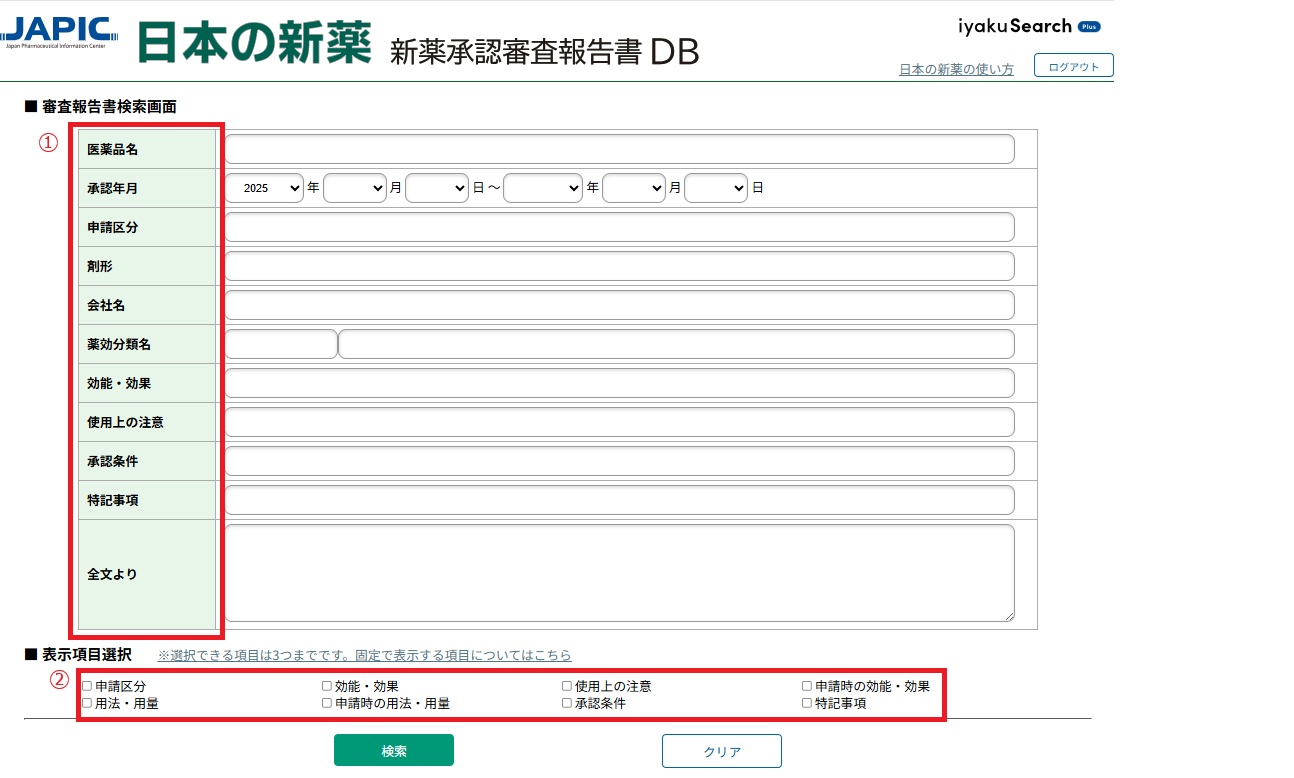
1 検索項目(各項目間はAND検索 / *:中間一致)
| 項目 | 説明 |
|---|---|
| 医薬品名* | 販売名 / 一般名から検索します。 |
| 承認年月日 | 承認年月日 から検索します。 ただし、承認年月までの情報しかない審査報告書は日付指定検索が正しくできない場合があります。 |
| 申請区分* | 審査報告書に記載されている 申請区分 から検索します。 |
| 剤形* | 審査報告書に記載されている 剤形 から検索します。 |
| 会社名* | 審査報告書に記載されている 申請者名 から検索します。 |
| 薬効分類名 | 承認時の 薬効分類番号 から検索します(参照より選択可能)。 |
| 効能・効果* | 効能・効果 から検索します。 |
| 使用上の注意* | 効能・効果の使用上の注意 / 用法・用量の使用上の注意 から検索します。 |
| 承認条件* | 審査報告書に記載されている 承認条件 から検索します。 |
| 特記事項* | 審査報告書に記載されている 特記事項 から検索します。 |
| 全文より* |
審査報告書の全文から検索(3文字以上)します。 検索語をスペースでつなぐことで AND検索 、検索語の前に「-」をつけることで NOT検索 が可能です。 |
2 検索結果の表示項目
検索結果には、必ず表示される 固定表示項目 と、
表示/非表示を選択できる 選択表示項目 があります。
選択表示項目は、検索結果に表示させたい項目を 3つまで 選択できます。
固定表示項目
- 承認番号
- 承認年月日
- 販売名
- 一般名
- 薬効分類名
- 会社名
- 剤形
選択表示項目
- 申請区分
- 効能・効果
- 使用上の注意
- 申請時の効能・効果
- 用法・用量
- 申請時の用法・用量
- 承認条件
- 特記事項
2. 検索結果一覧画面
- 入力した条件の検索結果を 一覧表示 します。
- 表示順:第1ソート 承認年月日(新しい順) / 第2ソート 承認番号(降順)
- 左端の列には通し番号が表示されます。
- 検索画面で指定した 選択表示項目 は右端に表示されます。
注意:ブラウザの「戻る」機能は使用しないでください。
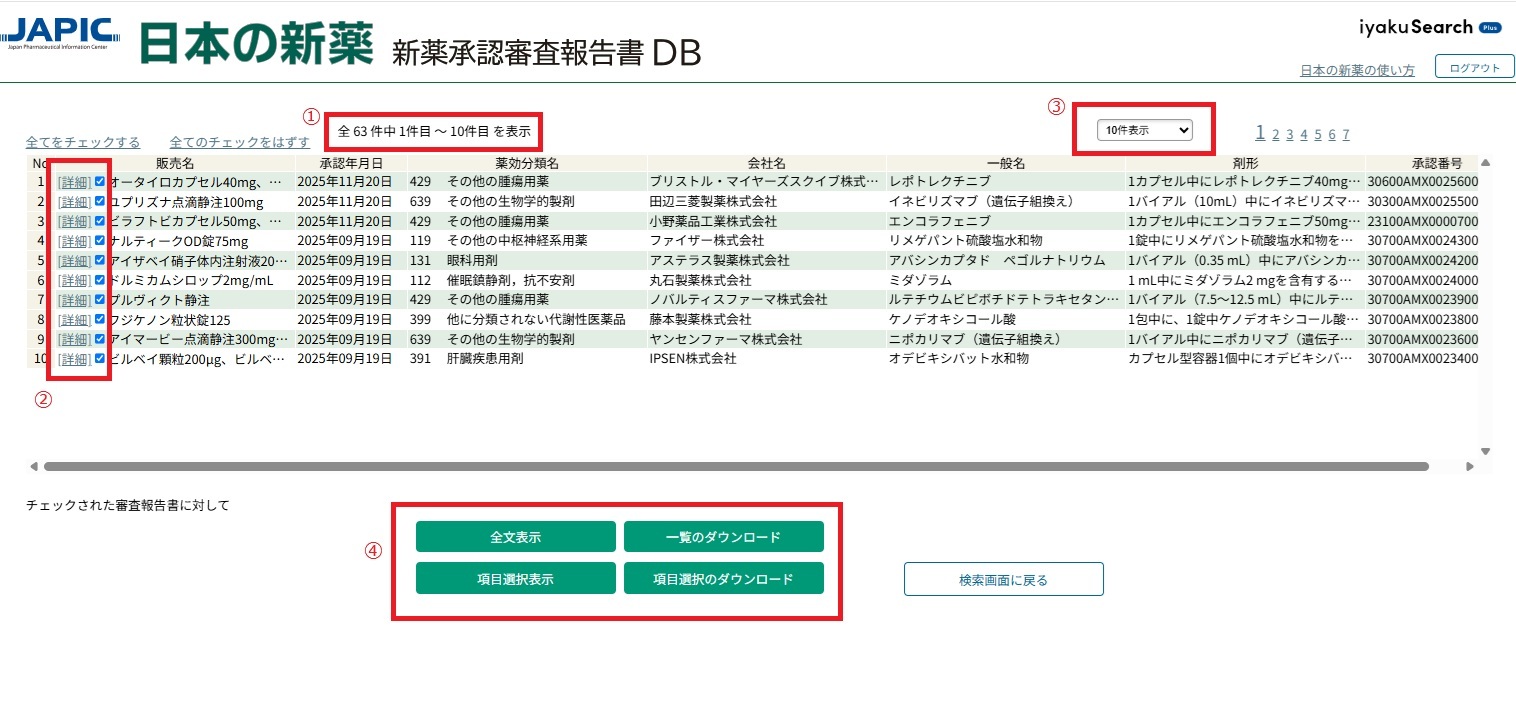
画面の見方
- 1 検索結果件数が上部に表示されます。
- 2 [詳細]で、その行の情報をポップアップ表示します(表示に時間がかかる場合があります)。
- 3 1ページの表示件数を 10/30/50/100 件に変更できます。
-
4 各ボタンの機能:
ボタン 機能 一覧のダウンロード チェックされた検索結果一覧の情報をCSVでダウンロード 全文表示 チェックされた審査報告書の全文を表示 項目選択ダウンロード チェックされた検索結果一覧の情報に、選択した項目を追加してダウンロード 項目選択表示 チェックされた審査報告書の選択した項目の本文のみを表示
3. 項目選択画面
検索結果画面から 項目選択ダウンロード または 項目選択表示 をクリックした場合に、出力する項目を指定します。
注意:ブラウザの「戻る」機能は使用しないでください。
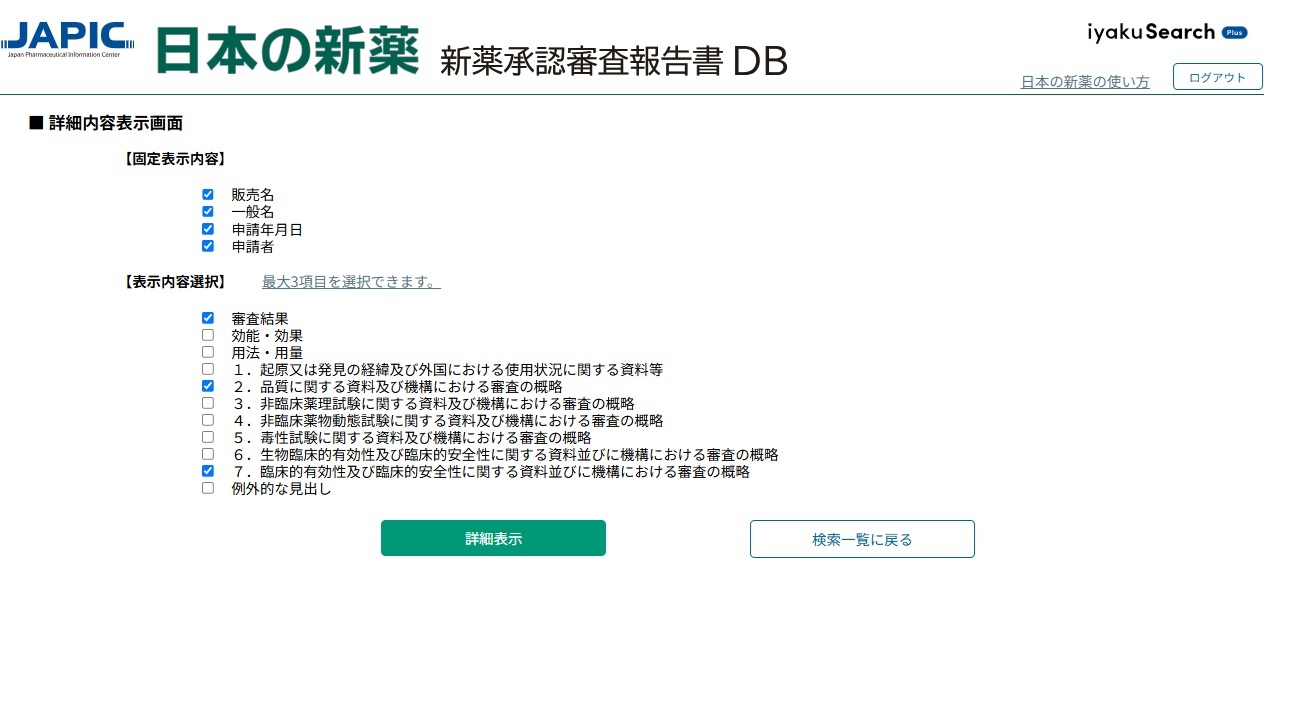
- 詳細表示またはダウンロードする項目を指定できます。
- 固定項目(例:販売名、一般名、申請年月日、申請者)に加え、審査報告(1)、効能・効果、用法・用量、「起原又は発見の経緯及び外国における使用状況に関する資料等」などが選択可能です。
- 左下のボタンは「項目選択ダウンロード」か「項目選択表示」かによって変わります。
- 項目選択表示/ダウンロードは、全文表示・一覧ダウンロードに比べ時間がかかる場合があります。
4. 検索結果詳細表示画面
検索結果一覧で選択した審査報告書の 全文、
または 選択した項目 を表示します。
左側フレームに選択した商品、右側フレームに審査報告書の全文または選択項目が表示されます。
注意:ブラウザの「戻る」機能は使用しないでください。
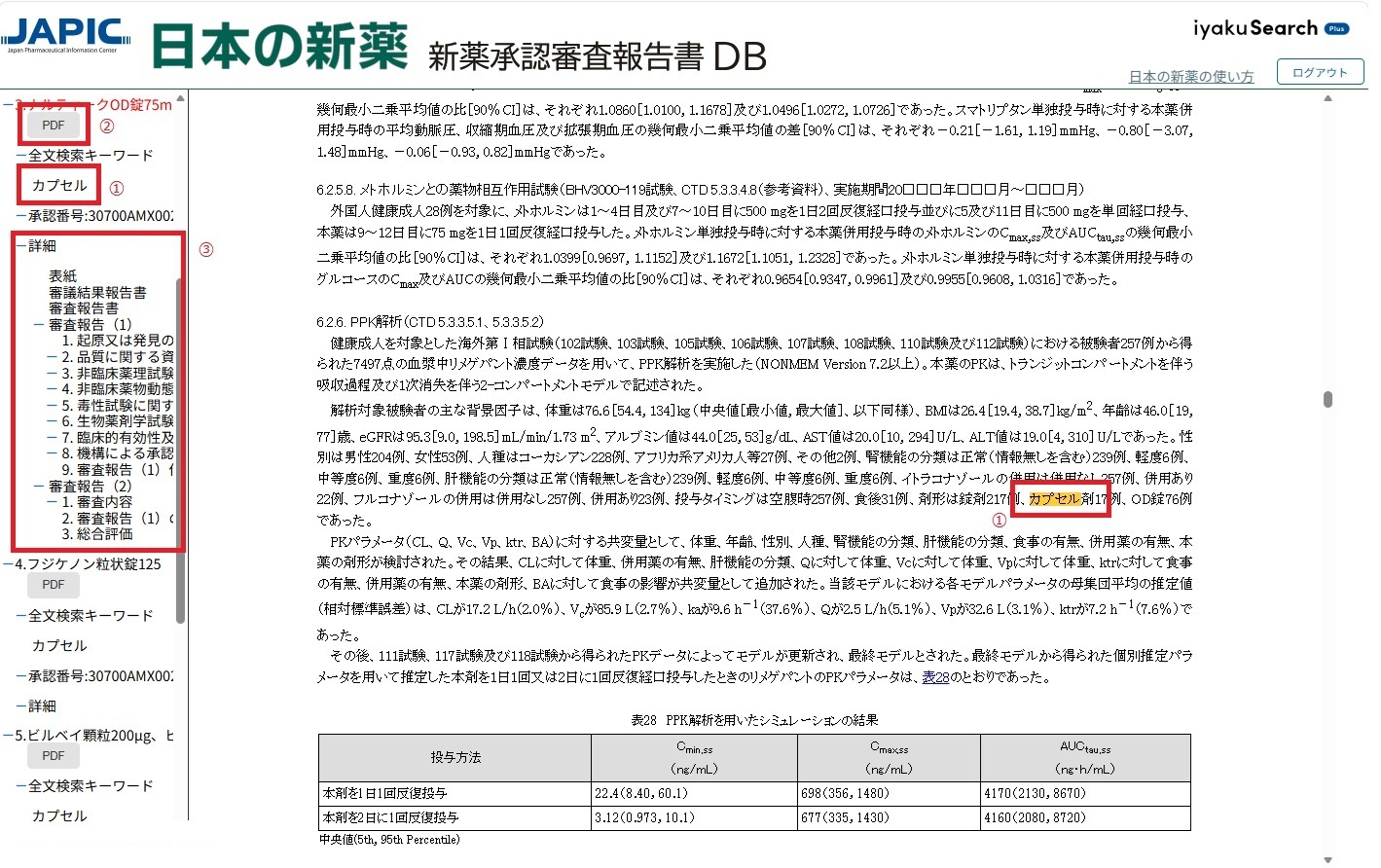
画面の見方
- 1 全文より 検索の場合、右側フレーム内の該当キーワードがオレンジ色にハイライト表示されます。
- 2 「PDF」でテキストPDFを閲覧できます。
- 3 左側フレームは審査報告書ごとの [目次] です。ツリーをクリックすると右側フレームの該当箇所にジャンプできます。そのため、PDFの本文中に記載されている[目次]は審査報告書の詳細表示にはありません。